
VPN для Instagram на iPhone
На iPhone Instagram из App Store, а VPN пытались включить тремя разными приложениями подряд — в Настройках → VPN висит чужой профиль, Happ не может поднять туннель, лента пустая. На gramlink.digital сценарий «vpn для инстаграм айфон» сводим к одной рабочей схеме: один клиент Happ, один профиль Nasa VPN, чистый список VPN-конфигураций и проверка Instagram уже поверх стабильного Connect.
iOS: один активный VPN
iPhone не любит зоопарк VPN-профилей. Удалите или отключите старые конфигурации в Настройки → VPN и управление устройством, оставьте Happ.
Разрешите создание VPN-конфигурации при первом Connect. Без этого системного согласия Instagram «через VPN» не взлетит, даже если подписка оплачена.
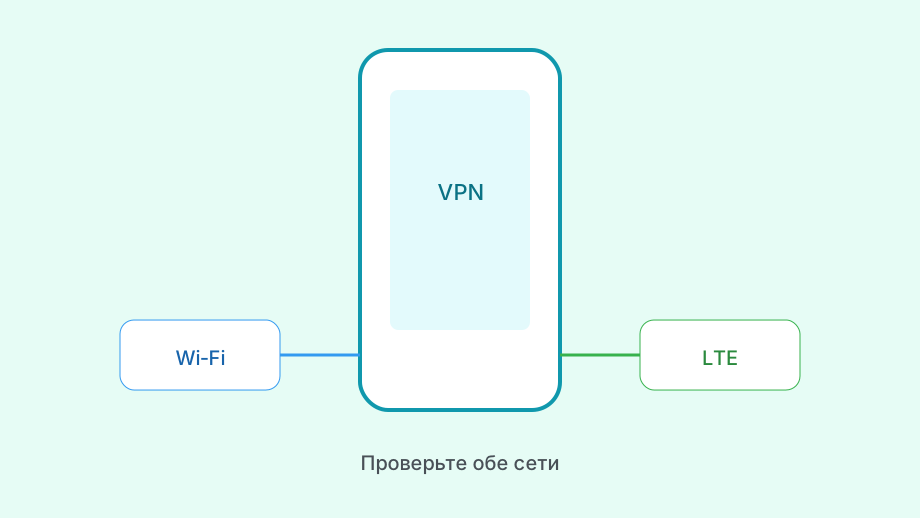
Low Data Mode и плохой Wi‑Fi гостиницы усиливают таймауты Meta. Для теста возьмите LTE.
Режим энергосбережения iOS агрессивно режет фон: Happ может не успеть поднять туннель до холодного старта Instagram после ночи. Отключите режим на время теста.
Если используете iCloud Private Relay, временно выключите его при диагностике — двойная «приватность» иногда конфликтует с ожидаемым маршрутом VPN.
В сценарии настройке на iPhone на gramlink.digital полезно один раз проговорить вслух критерий успеха: не «зелёная иконка VPN», а конкретное действие в Instagram — обновление ленты, открытие Story или досмотр Reel до звука. Иначе легко остановиться на полпути и решить, что «всё настроено», хотя приложение Meta ещё не проверено.
Держите под рукой запасной канал связи с ботом Nasa VPN: если домашний Wi‑Fi внезапно начнёт резать и Telegram, заранее знайте, что LTE или раздача с другого телефона вернут доступ к subscription. Потерять возможность продлить профиль в момент, когда Instagram снова нужен по работе, обидно вдвойне.
- Магазин
- Happ из App Store
- Система
- Один активный VPN-профиль
- Ключ
- Subscription из бота Nasa VPN
- Проверка
- Лента Instagram после Connect
Установка и импорт на iPhone
Поставьте Happ, импортируйте URL или QR из бота. QR удобен, если ссылка открыта на Mac — см. QR-код Happ.
После импорта выберите узел, Connect, дождитесь статуса. Затем откройте Instagram — порядок как в Instagram через VPN.
Если iPhone — второе устройство, не копируйте URL с Android «как есть» без слота. Иначе будут обрывы на обоих.
Профиль MDM на рабочем iPhone может запрещать пользовательские VPN. Тогда домашний доступ к Instagram нужно настраивать на личном устройстве.
Focus/Не беспокоить не должен рвать VPN, но связанные автоматизации Shortcuts — могут. Проверьте личные команды на «отключить VPN».
Не смешивайте в одной диагностической сессии обновление Happ, обновление Instagram, смену узла и чистку кэша. При настройке на iPhone меняйте один фактор за раз и ждите минуту: так видно, какое действие реально помогло, а какое было совпадением.
Если к телефону подключён второй человек через шаринг одного ключа «на вечер», симптомы будут похожи на поломку Instagram: внезапные обрывы, «сеть недоступна», отвал Stories. Перед тонкой настройкой убедитесь, что слот ваш и никто больше не жмёт Connect на том же URL.
- Очистить лишние VPN в Настройках iOS
- Установить Happ из App Store
- Импортировать subscription
- Разрешить VPN-конфигурацию
- Connect → открыть Instagram
- Проверить Stories на LTE и Wi‑Fi
Типичные сбои Instagram на iPhone
Фоновое обновление выключено, Happ «уснул», Instagram открыли без туннеля. Верните Connect вручную.
Ошибка сети при живом VPN — см. не открывается с VPN и сеть недоступна.
Смена страны узла вызывает проверку входа Meta — подтвердите код, это нормально.
Обновление iOS иногда сбрасывает доверие к VPN-конфигурации: после крупных апдейтов подтвердите Connect заново.
Для iPad с сотовой связью повторите тот же чеклист отдельно: Wi‑Fi iPad ≠ LTE iPhone по качеству пути до узла.
Запишите модель телефона, версию ОС и имя узла, на котором схема стабильна. Через пару недель при настройке на iPhone вы сэкономите время себе и тому, кто помогает: не придётся заново угадывать, «на каком сервере вчера было нормально».
Отдельно проверьте фоновые загрузки: облачный бэкап фото, обновление игр и раздача файлов по Wi‑Fi съедают полосу. Instagram на VPN в этот момент выглядит сломанным, хотя Happ лишь честно делит узкий канал с другими задачами.
| Симптом iPhone | Причина | Шаг |
|---|---|---|
| Нет permission VPN | Не подтвердили конфиг | Ещё раз Connect → Разрешить |
| Туннель сам падает | Другой VPN-профиль | Очистить Настройки → VPN |
| Только Wi‑Fi плохо | Сеть/DPI | LTE тест |
| После сна пусто | Happ не в фоне | Ручной Connect |
Стабильность после сна iPhone
Заблокируйте экран на 20–30 минут с активным Connect, затем откройте Instagram. Если снова ошибка сети — виноват фон, не «баг Meta навсегда».
В настройках Happ разрешите обновление в фоне, если пункт доступен в вашей версии.
Убедитесь, что Low Data Mode выключен на той SIM, которой пользуетесь для теста LTE.
Не держите параллельно WireGuard-профиль из другого приложения «на всякий случай» — iOS переключит активный VPN без явного спроса в самый неудобный момент.
Когда стабильность достигнута, можно добавить split, если клиент на iOS это поддерживает в вашей сборке; иначе оставьте полный туннель для Meta.
| Проверка | Ок | Провал |
|---|---|---|
| После сна 30 мин | Лента сразу | Нужен ручной Connect |
| Private Relay выкл | Стабильно | Конфликт маршрута |
| Один VPN-профиль | Happ единственный | Скрытый второй |
| LTE без Low Data | Reels идут | Рваный битрейт |
Дальше по экосистеме Apple
iPad тем же способом, но отдельный слот. Mac — Happ на компьютере, если смотрите веб-Instagram.
Общая логика выбора VPN — VPN для Instagram. Покупка — купить VPN для Instagram.
Для Threads на том же iPhone схема та же: один туннель на Meta-приложения.
Итог: vpn для инстаграм айфон — чистые настройки VPN iOS, Happ с вашим ключом и Instagram поверх Connect. На gramlink.digital без зоопарка клиентов сессия Meta обычно оживает.